
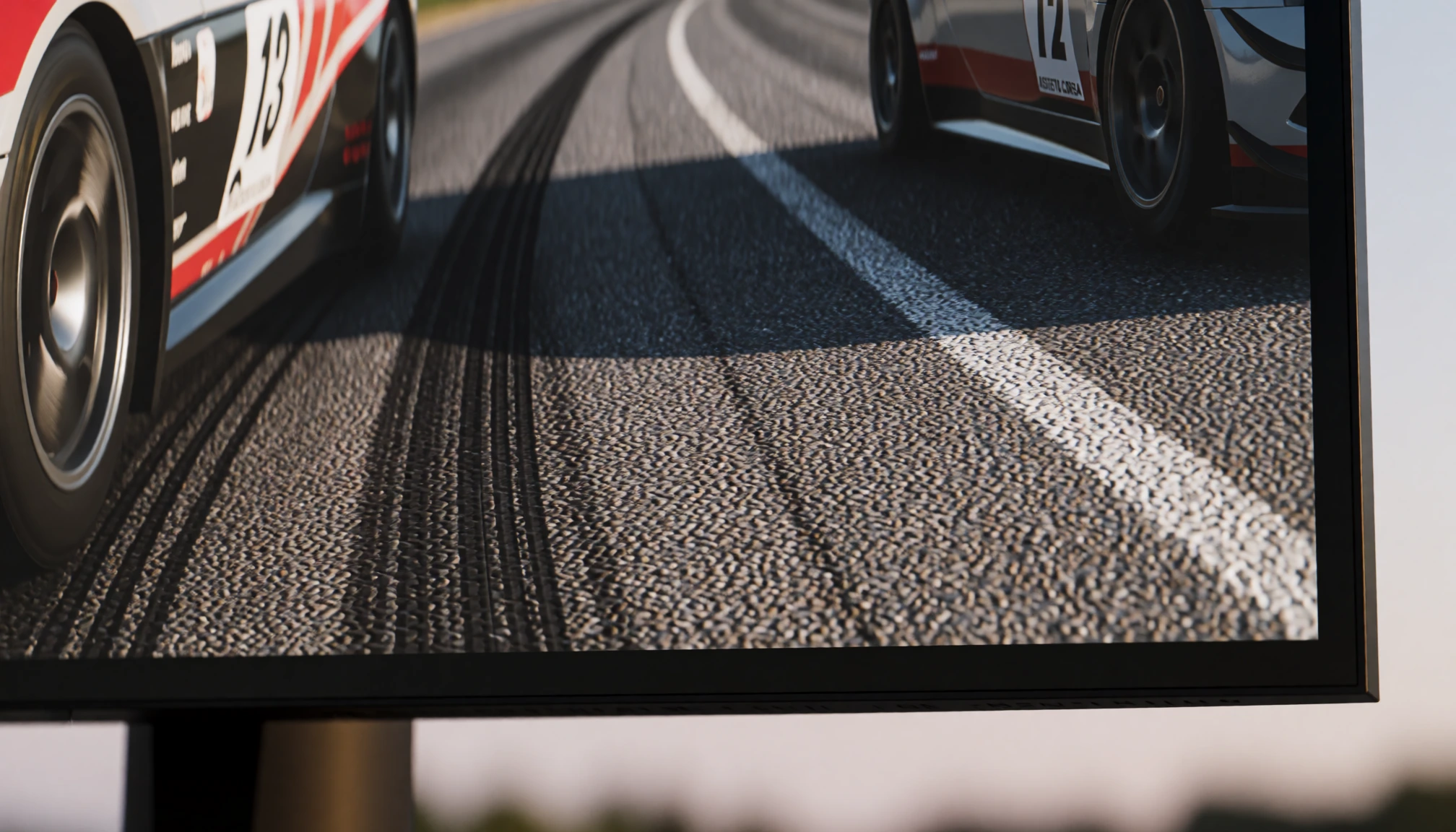
Qu'est-ce que le DLSS et comment ça marche dans assetto corsa ?
Le DLSS, pour Deep Learning Super Sampling, est une technologie NVIDIA qui améliore le rendu graphique tout en allégeant la charge sur la carte graphique. Le principe est simple : le jeu génère d’abord l’image dans une résolution plus basse, puis un algorithme d’IA la reconstruit en une version plus détaillée à l’écran. Cela permet de gagner en fluidité tout en conservant une image agréable.
Dans de nombreux jeux récents, cette technique est devenue incontournable, surtout quand les effets visuels se multiplient : ombres, reflets, météo, voitures nombreuses, affichage en haute résolution... Le DLSS n’augmente pas la puissance brute, mais optimise son usage. Pour le joueur, cela peut faire la différence entre une course fluide et une session saccadée dès que la scène devient chargée.
Assetto Corsa occupe une place particulière : c’est une simulation très réaliste, avec des circuits détaillés et une communauté exigeante. Beaucoup cherchent à équilibrer précision de conduite et confort visuel. Dans une simulation, la fluidité est essentielle : une image stable aide à mieux repérer les trajectoires, les points de freinage et les écarts avec les autres pilotes.
Le DLSS prend tout son sens sur un PC compatible, surtout si tu joues en haute résolution ou avec des mods graphiques. Par exemple, un joueur sur un écran 1440p voudra garder une image nette sans perdre de FPS dans les zones chargées. Le DLSS limite alors la charge sur la carte graphique.
Ce compromis reste à garder en tête. Si la réactivité prime, le DLSS peut vraiment aider. Si tu cherches un rendu au pixel près, il faudra tester différents réglages. Dans Assetto Corsa, l’expérience repose sur un équilibre global : fluidité, lisibilité des distances, confort visuel sur la durée, stabilité de l’image.
Concrètement, DLSS et Assetto Corsa se combinent pour offrir une simulation fluide sans trop ralentir le rendu graphique. Ce n’est pas une magie qui améliore tout, mais un outil efficace pour rendre le jeu plus confortable sur PC compatible.
Ce que ça change au volant — Avec une image plus stable, tu anticipes mieux les freinages, tu lis les vibreurs et tu suis les voitures devant sans sensation de lourdeur visuelle. En revanche, un mauvais réglage peut augmenter les FPS au prix d’une image un peu moins nette. Le DLSS ne s’active donc pas aveuglément, mais s’ajuste selon tes préférences.
Avantages du DLSS pour les performances dans assetto corsa
Le DLSS repose sur un mécanisme simple : le jeu affiche en interne une résolution plus basse, et une IA reconstruit l’image pour la rapprocher de la résolution finale. Cette reconstruction conserve les contours, textures et détails importants. Dans Assetto Corsa, cela peut vraiment décharger la carte graphique quand les scènes deviennent denses.
Plusieurs modes DLSS existent :
- Qualité : privilégie le rendu visuel, avec un bon équilibre entre netteté et fluidité
- Performance : favorise les FPS, au prix d’une image un peu moins précise
- Ultra performance : très agressif, adapté aux configurations exigeantes, mais demande de la prudence concernant la qualité visuelle
Le meilleur mode dépend du matériel.
Le matériel joue un rôle clé. Le DLSS s’adresse aux cartes NVIDIA RTX, et la version des pilotes influence la stabilité et la qualité. Des pilotes obsolètes causent parfois des problèmes d’activation ou des bugs. Avant de conclure que le DLSS ne fonctionne pas, vérifie que tout est à jour.
Côté performances, le gain est simple : plus d’images par seconde, donc un rendu plus fluide. C’est utile si tu as un écran à fort taux de rafraîchissement ou si tu pousses les options graphiques. En course, ça réduit la sensation de lourdeur quand la scène est chargée.
Sur la qualité visuelle, les avis sont partagés. Certains apprécient une image plus fluide sans perte de netteté. D’autres remarquent un léger flou, notamment sur les détails fins, panneaux éloignés ou éléments lointains. C’est normal : la reconstruction IA cherche un compromis, pas une reproduction parfaite.
Face à un rendu sans DLSS, on gagne souvent en fluidité au prix d’une légère perte de précision sur certains détails. Le plus simple est de tester en conditions réelles : ligne droite, freinage, trafic dense, pluie, mods graphiques… Un aperçu rapide dans les menus ne suffit pas.
Ce qu’il faut garder en tête — Le DLSS ne compense pas un CPU trop limité. Si ton processeur devient un frein, le gain sera moindre. Certains mods ou configurations particulières peuvent aussi réduire son efficacité. Dans ces cas-là, désactiver le DLSS est parfois la meilleure option si l’image devient instable ou bug.
Comment activer et régler le DLSS dans assetto corsa
Ne change pas tous les paramètres en même temps. Modifier trop d’options brouille la lecture des conséquences. Active d’abord le DLSS, teste, puis ajuste les autres réglages au besoin. Cette méthode fonctionne avec la plupart des configurations, à condition de prendre le temps d’observer.
Mode d’emploi pour activer et configurer DLSS dans assetto corsa
- Vérifier la compatibilité matérielle
- Avoir une carte NVIDIA compatible DLSS (séries RTX 20, 30 ou 40)
- Mettre à jour les pilotes via GeForce Experience
- Mettre à jour Assetto Corsa
- Ouvrir Steam (ou autre plateforme) et vérifier que le jeu est bien à jour
- Ouvrir les paramètres graphiques
Lancer Assetto Corsa
Aller dans "Options", puis "Graphismes"
Activer DLSS
Chercher la section liée au rendu ou à la qualité d’affichage
Activer "DLSS" ou "NVIDIA DLSS"
Choisir un mode DLSS
- "Qualité" : priorité visuelle, moins de gain en FPS
- "Équilibré" : compromis image/performance
- "Performance" : priorité FPS, image un peu moins nette
Tester en jeu
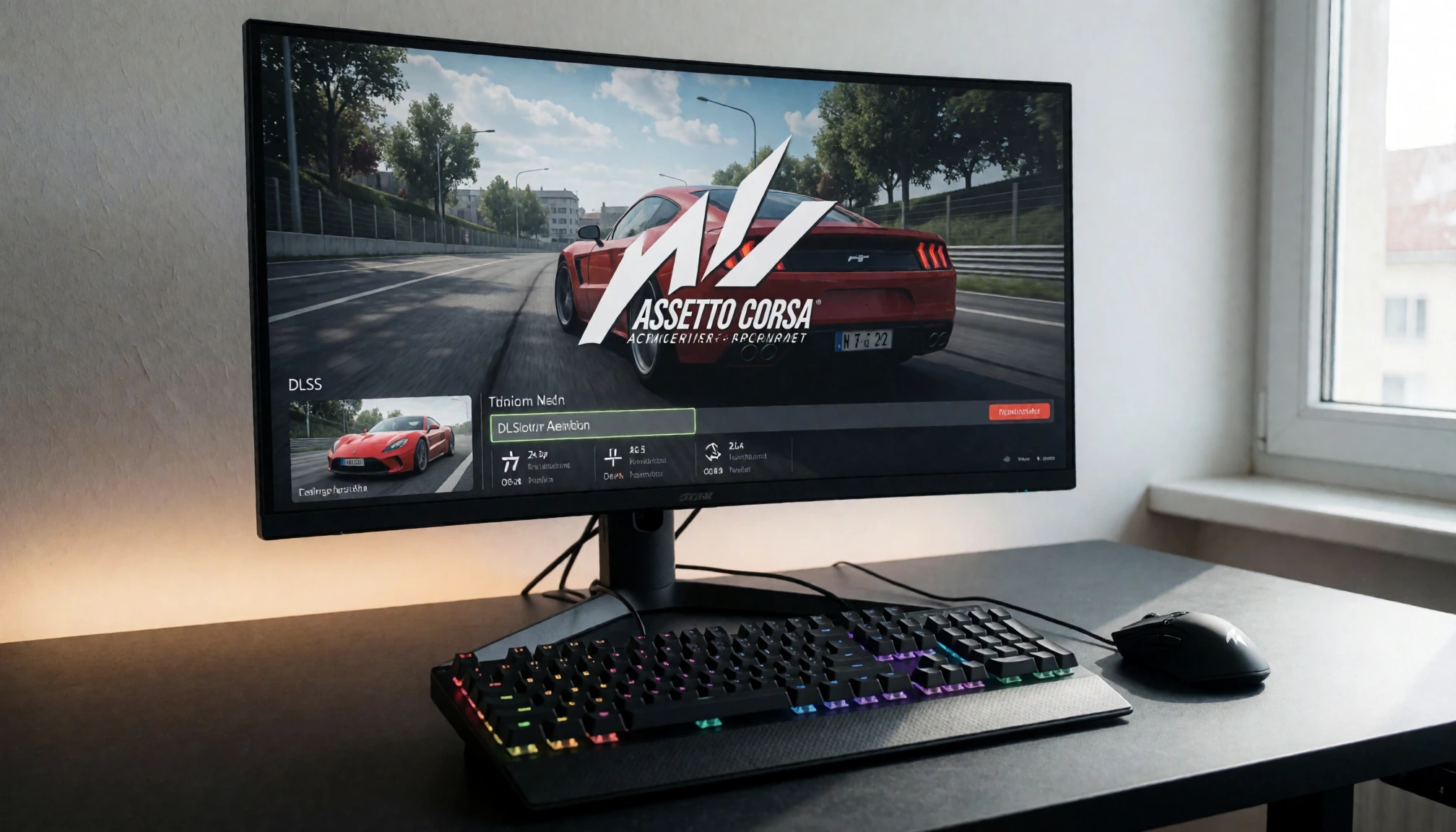
Lancer une session
Observer FPS et fluidité avec DLSS activé
Ajuster si besoin
Si l’image ne te satisfait pas, repasse en "Qualité"
Si ça rame, teste le mode "Performance"
Mesurer avec outils externes (facultatif)
Des logiciels comme MSI Afterburner aident à surveiller les FPS
Suivre ces étapes facilite l’utilisation de DLSS et permet d’ajuster l’équilibre selon ton matériel et tes préférences.
Pour aller plus loin, pense à ajuster ensemble ces trois paramètres : résolution d’affichage, mode DLSS et détails graphiques. En 1080p, le mode Qualité peut souvent suffire. En 1440p ou plus, le DLSS devient plus avantageux.
D’autres réglages comptent aussi. L’anti-aliasing peut renforcer ou adoucir le rendu selon la combinaison choisie. Réduire les ombres, reflets ou la densité d’objets reste souvent plus efficace que de baisser globalement toutes les options.
Si tu joues avec des mods, fais attention. Certains mods non officiels ou packs graphiques peuvent rendre le DLSS moins stable. Dans ce cas, revenir à une configuration de base avant de réintroduire les mods un par un aide à comprendre leur impact.
Un point souvent oublié : garde tes pilotes graphiques à jour. Cela améliore la stabilité et évite des problèmes d’affichage. Si l’image devient trop floue, scintille ou présente des artefacts, désactiver le DLSS reste la solution la plus simple.
Choisir le mode selon ta pratique — Si tu préfères une image soignée, opte pour Qualité. Pour prioriser la fluidité, teste Performance. Le mode intermédiaire offre un compromis. L’essentiel reste ce que tu ressens en course, pas un réglage supposé “idéal” sur le papier.
À retenir
- Le DLSS améliore la fluidité en réduisant la charge graphique tout en conservant une image correcte
- Le mode choisi influence autant le rendu que l’activation : Qualité, Équilibré ou Performance donnent des résultats distincts
- Le matériel compte : carte RTX, pilotes à jour, et CPU conditionnent le gain réel
- Les mods peuvent compliquer l’utilisation : certaines combinaisons réagissent de façon inattendue